Docker
Docker: Chưa biết gì đến biết dùng (Phần 2)
1. Mở đầu
Xin chào các bạn, sau khi viết xong Docker: Chưa biết gì đến biết dùng (Phần 1), mình đã giới thiệu với các bạn các công nghệ ảo hóacontainerlization với công cụ docker của công ty Docker trên hệ điều hành Ubuntu, nhưng mới chỉ dừng lại ở tìm hiểu lịch sử && cơ chế hoạt động của Docker.
Đây là một công cụ khá
tuyệt vời, rất hữu ích, khuyên các bạn nên tìm hiểu và sử dụng.
Trước khi đọc phần 2 này, hãy đọc phần 1 - chủ yếu về lý thuyết, để mình hiểu bản chất của Docker đã.Hôm nay chúng ta sẽ đi
chi tiết hơn, xem thực tế chúng ta sử dụng Docker như thế nào, đầu tiên sẽ là Dockerfile nhé ! Let go2. Dockerfile
2.1 Dockerfile là gì ?
Thì đơn giản, Dockerfile là mộtfile
dạng text, không có đuôi, giúp thiết lập
cấu trúc cho docker image nhờ chứa một tập hợp các câu lệnh.Từ những câu lệnh đó, Docker có thể thực hiện
đóng gói một docker images theo yêu cầu tùy biến của riêng bạn.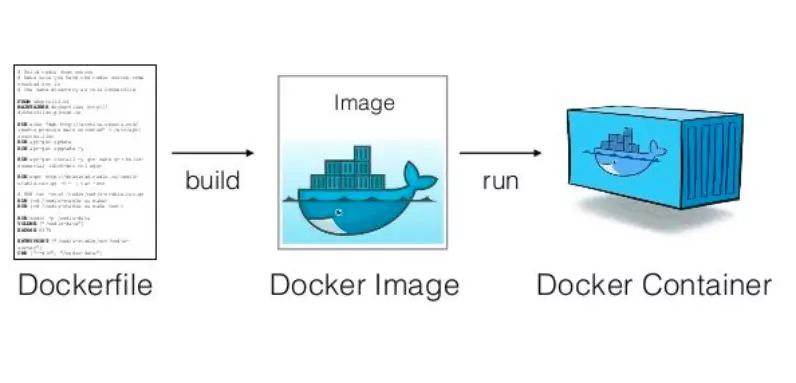
=> Như vậy Dockerfile sẽ
quy định Docker image được khởi tạo từ đâu, gồm những gì trong đó.2.2 Cách viết Dockerfile
Demo như sau: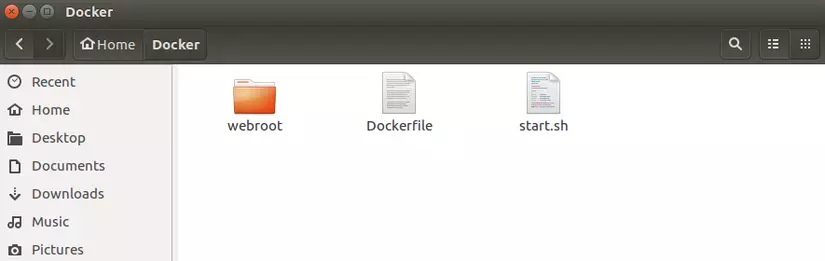
-
Đầu tiên chúng ta sẽ viết
Dockerfileđể tạo nênimagerồi tạo nêncontainer, sau khi tạo đượccontainerrồi thì đồng nghĩa là đã tạo ra đượcmáy ảođể bạn có thể khởi chạyứng dụngcủa bạn trên máy ảo đó.
-
Thư mục
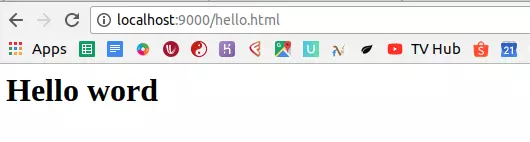
webrootchứa mã nguồn chương trình, có thể là mộtc++ app,java apphoặcweb appđược viết bằng php hoặc ruby,.... (Ở đây, để cho đơn giản, chúng ta chỉ đặt filehello.html, chạy trên trình duyệt sẽ hiển thị dòng Hello Word)
Sau này, bạn dùngeditorđể lập trình trên máy thật, chỉnh sửamã nguồntrong thư mục này, mọi sự thay đổi được cập nhậtngay lập tứctrên máy ảo.
-
File
start.shchứa những câu lệnh được chạy khi bật container (có thể dùng để start mysql, nginx, redis ...)
Dockerfile nhé:2.2.1 Thiết lập image gốc
Đầu tiên, ta cần khai báothằng cha của image này là thằng nào, tức là nó khởi nguồn từ đâu, sử dụng:- FROM
Image gốc có thể là centos:7, ubuntu:16.04, vân vân và mây mây.Vi dụ:
FROM ubuntu:16.04
image gốc mà từ đó, bạn có thể phát triển, cài cắm, thay tháo, chỉnh sửa, thêm bớt để tạo ra những images tùy biến cho riêng bạn.Khi Docker đọc tới câu lệnh này, nó sẽ tự động tìm xem image ubuntu:16.04 này đã tồn tại trong máy chưa, nếu chưa thì Docker sẽ tự động pull image này về. Trong đó ubuntu là tên của image, 16:04 là tag, bạn cũng có thể hiểu nó nôm na như là branch trong git.

- MAINTAINER : Một optional dùng để đặt tên cho tác giả của Dockerfile mà bạn đang viết. Ví dụ:
MAINTAINER HoanKi<hoanki2212@gmail.com>
2.2.2 Cài đặt ứng dụng
Bây giờ, chúng ta sẽcài thêm các ứng dụng, thiết lập môi trường cần thiết trên ubuntu:16.04 nàyBạn có thể cài nginx, php, python, ruby, java ... phụ thuộc vào
nhu cầu của bạn, sử dụng:-
RUN : Để thực thi một câu lệnh nào đó trong
quá trình build images.
-
CMD : Để thực thi một câu lệnh trong quá trình
bật container.
Mỗi Dockerfilechỉ cómột câu lệnh CMD, nếu như cónhiều hơnmột câu lệnh CMD thì chỉ có câu lệnh CMDcuối cùngđược sử dụng.
Mộtcâu hỏiđặt ra là nếu tôi muốn khởi độngnhiều ứng dụngkhi start container thì sao, lúc đó hay nghĩ tớiENTRYPOINT
-
ENTRYPOINT: Để thực thi
một số câu lệnhtrong quá trìnhstart container, những câu lệnh này sẽ được viết trongfile .sh.
# Update ubuntu
RUN apt-get update

# Install nginx
RUN apt-get install -y nginx

# Install mysql server
RUN echo "mysql-server mysql-server/root_password password root" | debconf-set-selections \
    && echo "mysql-server mysql-server/root_password_again password root" | debconf-set-selections \
    && apt-get install -y mysql-server
-y trong RUN apt-get install -y nginx sẽ thể hiện cho sự lựa chọn yes của bạn.2.2.3 Cấu hình
-
EXPOSE: Container sẽ lắng nghe trên các cổng mạng được chỉ định khi chạy
-
ADD : Copy file, thư mục, remote file thêm chúng vào filesystem của image.
-
COPY : Copy file, thư mục từ host machine vào image. Có thể sử dụng url cho tập tin cần copy.
-
WORKDIR : Định nghĩa directory cho CMD
-
VOLUME : Mount thư mục từ máy host vào container.
Như ở phần entrypoint đã nói, cho dù chỉ cần một câu lệnh mình vẫn dùng ENTRYPOINT, để sau này dễ dàng tùy biến, phát triển.
Tạo file start.sh như sau
#!/bin/bash
service nginx start
exec $@
ADD start.sh /venv

WORKDIR /venv

RUN chmod a+x /venv/*

ENTRYPOINT ["/venv/start.sh"]

EXPOSE 80
FROM ubuntu:16.04

MAINTAINER HoanKi<hoanki2212@gmail.com>

RUN DEBIAN_FRONTEND=noninteractive

RUN apt-get update

RUN apt-get install -y nginx

RUN echo "mysql-server mysql-server/root_password password root" | debconf-set-selections \
    && echo "mysql-server mysql-server/root_password_again password root" | debconf-set-selections \
    && apt-get install -y mysql-server

WORKDIR /venv

COPY start.sh /venv

RUN chmod a+x /venv/*

ENTRYPOINT ["/venv/start.sh"]

EXPOSE 80
- Tạo file
hello.htmltrong thư mục webroot:
<h1>Hello word</h1>
2.3 Cách sử dụng Dockerfile
2.3.1 Build docker image từ Dockerfile
Ta sử dụng câu lệnh sau:Ví dụ:sudo docker build -t <image_name> .
sudo docker build -t ubuntu_nginx .
docker images
2.3.2 Tạo container từ image.
- Gõ lệnh theo syntax:
Trong đó:sudo docker run -v <forder_in_computer>:<forder_in_container> -p <port_in_computer>:<port_in_container> -it <image_name> /bin/bash
-
-v : Thể hiện việc mount volume, dữ liệu từ thư mục từ máy thật có thể được truy cập từ thư mục của máy ảo.
-
-p: Cổng mạng từ máy thật để dẫn tới cổng mạng của máy ảo đang chạy.
-
-t: Chạy container và mở terminal bằng /bin/bash
-
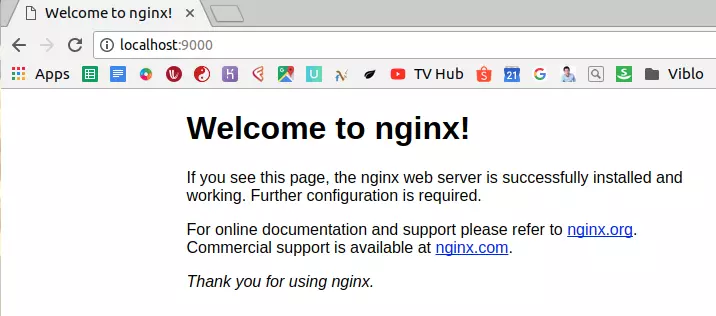
Ví dụ vào localhost mặc định của nginx:
sudo docker run -p 9000:80 -it nginx /bin/bash
- Ví dụ vào thư mục dự án ở máy thật:
sudo docker run -v ~/Docker/webroot:/var/www/html -p 9000:80 -it nginx /bin/bash
3. Docker Hub
Docker-hub: Nơi lưu trữ và chia sẻ các image của Docker, nhưng không chỉ có vậy.Nãy giờ bạn và tôi đang build image hoàn toàn dưới local, nhưng Docker Hub còn hỗ trợ chúng ta làm việc này trên server nữa.
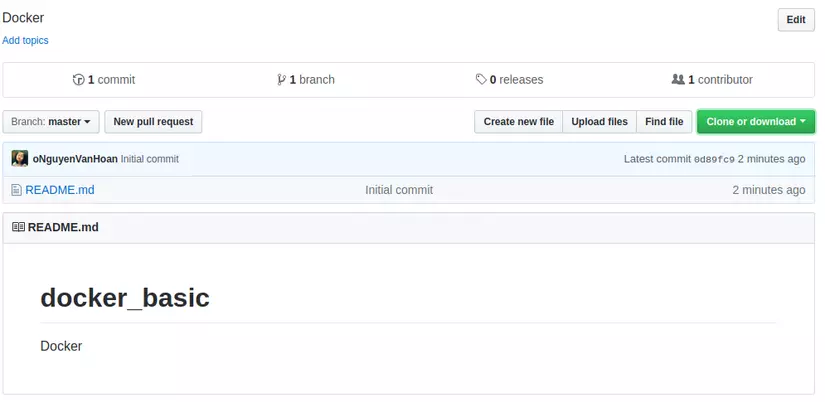
- Mình tạo mới repo docker-basic trên Github, như này:
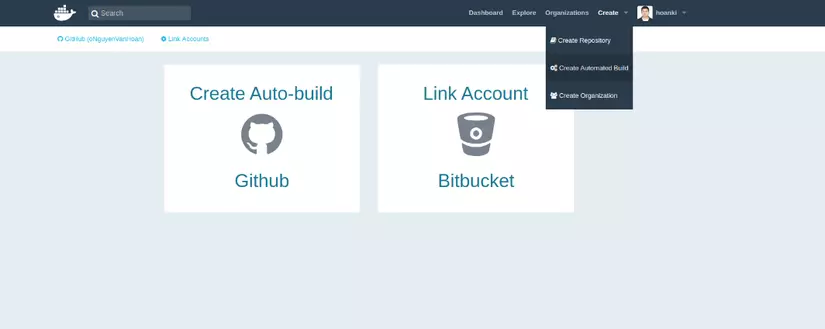
- Sau đó mình tạo mới một repo trên Dockerhub.
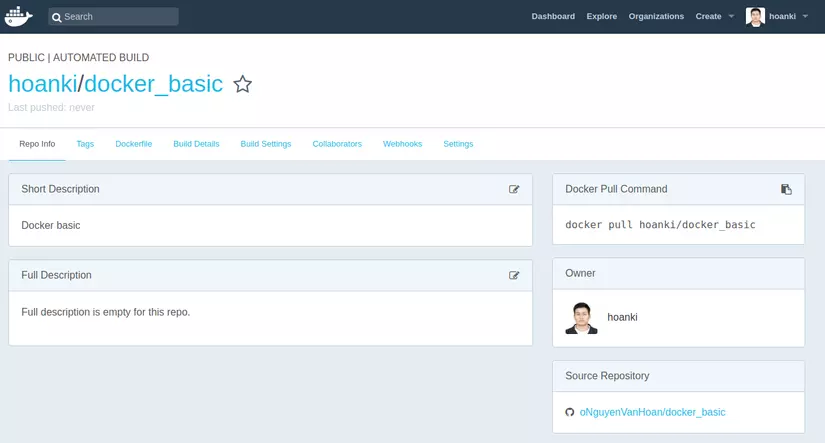
Và ta có docker_basic, trông như sau:
-
Dockerhub sẽ hỗ trợ bạn build docker image online, sau đó bạn có thể pull nó về để sử dụng.
-
Từ giờ trở đi, mỗi khi bạn push code lên branch nào trên github
branch đó bạn đã setting trên DockerHub thì images sẽ tự động được
build.
Vào tab Build Settings,
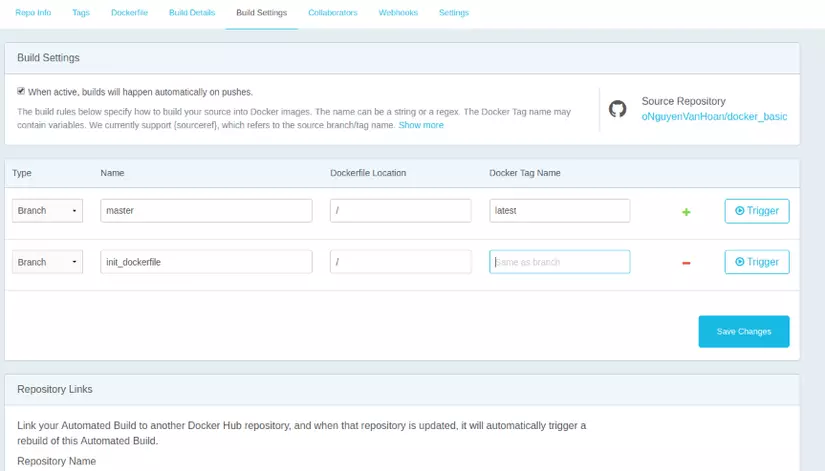
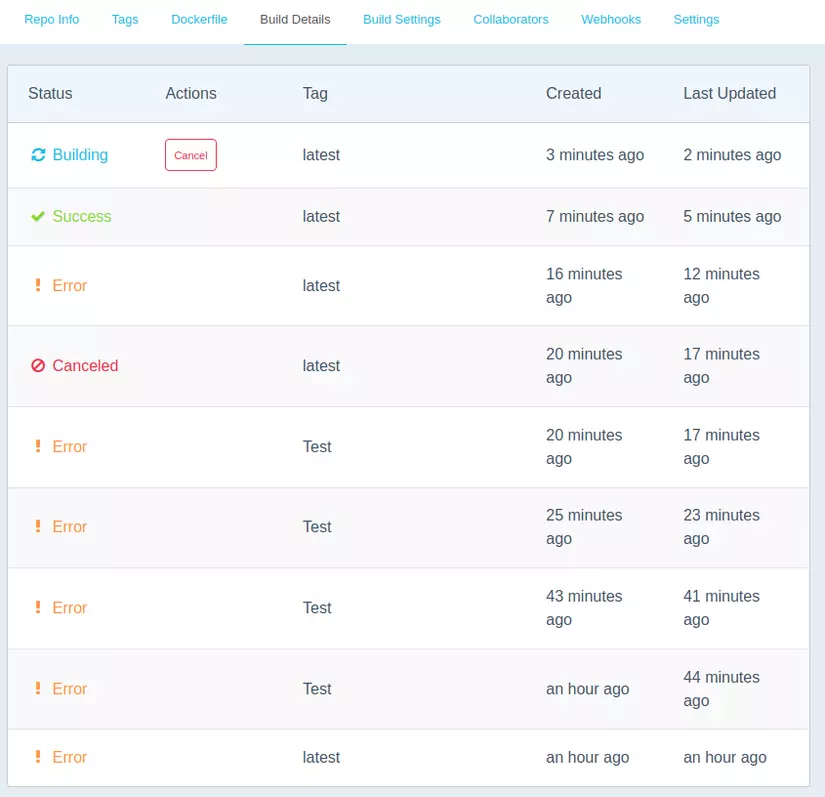
init_dockerfile thì Dockerhub tự động build image, kết quả có ở trong tab Build Detail.Mình tạo pull request, sau khi mình merge nó thì DockerHub cũng sẽ build image tiếp trên branch master.
- Thử đi nhé, đôi khi buid ở local thì pass mà build trên server thì
lỗi, cảm giác fix mãi nó mới hiện dòng chữ "Success" nó mới awesome làm
sao.